SyncWithの基本機能とスプレッドシート連携の概要
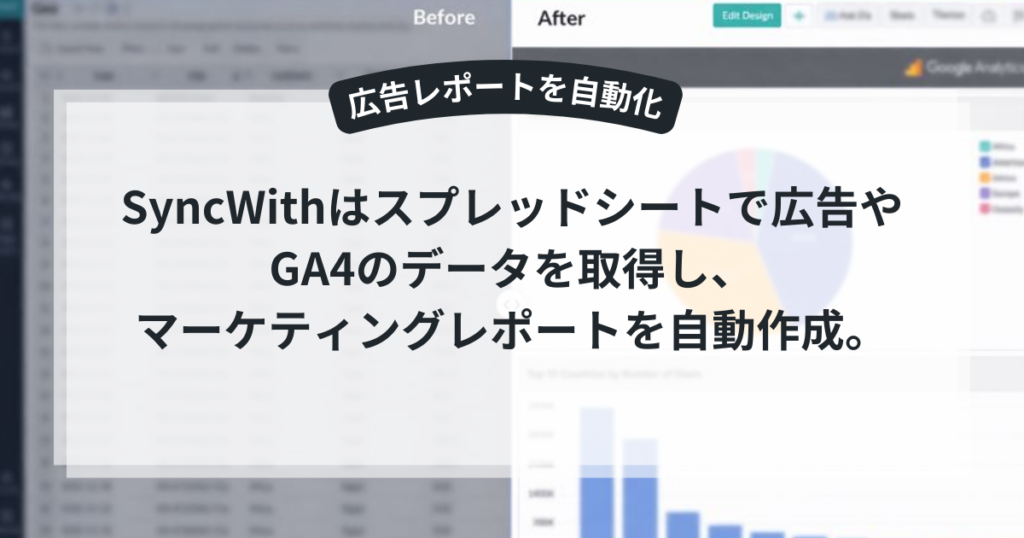
SyncWithはGoogleスプレッドシート用の拡張機能です。マーケティングデータを自動取得しレポート作成を効率化します。 広告運用や分析業務で特に役立ちます。本記事ではSyncWithのインストールから使い方までを詳しく解説します。
広告運用に関する資料のダウンロードも可能です。
お名前、メールアドレスをご入力の上、
ダウンロードしてご覧になってください。
SyncWithをスプレッドシートで使うための準備とインストール手順
SyncWithを活用するにはまずインストールが必要です。Google Workspace Marketplaceから簡単に追加できます。この手順で初心者でもすぐに始められます。詳細なステップを順番に説明します。
拡張機能の取得と初期設定
新しいスプレッドシートを作成します。 上部メニューから「拡張機能」を選び「アドオン」をクリックします。「アドオンを取得」を選択し「SyncWith」を検索します。インストール後権限を許可してください。
syncwithの主なメリット
syncwithはファイル同期ツールとして優れた性能を発揮します。このソフトはバックアップ作業を大幅に簡素化します。ユーザーレビューでは作業時間の短縮が最大の評価点です。例えば手動コピーを自動化し、日常業務を効率化します。またUIのシンプルさが初心者にも好評です。こうした特徴からデータ保護の強い味方となります。本記事ではそのメリットを詳しく解説します。
操作の簡単さがもたらす効率向上
syncwithの操作は直感的です。初期設定はクリック操作だけで完了します。これにより専門知識がなくてもすぐに使えます。ユーザーは「ポチポチしていくだけで簡単」と評価します。
複雑なメニューがなく目的に特化しています。バックアップだけをシンプルに実現します。こうした設計がミスを防ぎます。
毎日のファイル管理が楽になります。手間を減らし生産性を高めます。
自動バックアップによる時間短縮
スケジュール設定が強力です。指定時間に自動で同期を実行します。終業後の手動コピーが不要になります。
更新部分だけを検出して上書きします。全コピーより高速です。作業時間を大幅に削減します。
PC起動中であればバックアップが走ります。忘れ防止に役立ちます。ユーザーは「全く気にせず効率化」と述べます。
定期バックアップと任意実行の両立が便利です。例外対応も容易です。
多様な保存先対応の柔軟性
コピー先を自由に選びます。ネットワークHDDも利用可能です。ローカルドライブ以外に拡張できます。
データ保護の選択肢が増えます。複数場所への同期が簡単です。
こうした柔軟性が業務にフィットします。環境に合わせた運用が可能です。
syncwithの主な欠点
syncwithはファイル同期ツールとしてシンプルに使える一方で、いくつか利用者が指摘するデメリットがあります。この記事では、そうした欠点を具体的に解説します。これらを知ることで、導入前に適切な判断が可能です。
PC起動必須の制約
syncwithは自動バックアップ機能を持っています。しかし、それを活かすにはPCを常時起動しておく必要があります。ユーザーレビューでも、この点が改善要望として挙げられます。
スケジュール設定でバックアップが走ります。ですが、PCがシャットダウン状態だと動作しません。終業後の自動化を期待しても、翌朝まで待つ羽目になります。
これにより、電力消費が増えます。長時間稼働させる負担が家電量販店で推奨される省エネ運用と逆行します。オフィス環境では、夜間電源オフのルールに抵触しやすいです。
代替策として、手動バックアップがあります。任意のタイミングでファイルを同期できます。ですが、これでは自動化の利便性が失われます。結局、ユーザーの手間が増えるのです。
| 制約の種類 | 詳細 | 影響度 |
| 自動バックアップ | PC起動必須 | 高 |
| 電力消費 | 常時オン必要 | 中 |
| 手動代替 | 利便性低下 | 中 |
この表から、日常業務での使い勝手が制限されることがわかります。リモートワーカーは特に注意が必要です。
クラウド非対応の限界
syncwithはローカル同期に特化しています。クラウドストレージとの連携がありません。Google DriveやDropboxのような常時アクセスが求められる時代に、物足りなさを感じます。
ファイル消失リスクを回避できます。PC故障時も別ドライブに保存されます。しかし、インターネット経由の共有ができません。多拠点間同期は手動コピー頼みです。
セキュリティ面でも課題です。ローカル限定なので、暗号化機能が基本レベルです。機密データを扱う企業では不十分。クラウドツールのエンドツーエンド暗号化に劣ります。
拡張性も低いです。新機能追加が遅れがちです。競合ツールのようにAPI連携がなく、カスタム開発が難しい。成長する業務に追いつきません。
ユーザーはシンプルさを評価します。ですが、規模拡大時に乗り換えを検討せざるを得ません。小規模チーム向けです。
UIと機能のシンプルさの裏返し
UIは直感的です。初期設定がポチポチ操作で済みます。しかし、それが仇となります。高度なカスタマイズができません。例えば、ファイル除外ルールの詳細設定がありません。特定フォルダのみ同期したい場合、制限されます。全同期か手動かの二択です。
エラーハンドリングも弱いです。同期失敗時の通知が曖昧。ログ確認が手間です。トラブルシューティングに時間がかかります。バージョン管理機能がありません。同期前のファイル履歴が残りません。誤操作で上書きされた場合、復元が不可能です。バックアップの本質を損ないます。
| 機能不足 | 問題点 | 解決策の有無 |
| カスタマイズ | 除外ルールなし | なし |
| エラー通知 | 曖昧 | なし |
| バージョン管理 | 復元不可 | なし |
こうした欠点は、初心者には優しい一方、上級者にはストレスです。長期利用で不満が蓄積します。
コストパフォーマンスの現実
無料版があります。基本機能で十分です。ですが、有償アップグレードの必要性が出てきます。大容量同期で制限がかかります。
ストレージ容量に上限があります。HDDがいっぱいになると同期停止。追加投資が必要です。
サポート体制も薄いです。公式ドキュメント頼み。問い合わせが有償プラン限定の場合があります。トラブル時のダウンタイムが増えます。
競合比較で劣勢です。無料クラウドツール(例: OneDrive基本版)が多機能。syncwithのローカル特化が逆効果です。
導入前にトライアルをお勧めします。デメリットが業務に合わないと、無駄な移行コストが発生します。
セキュリティと信頼性の懸念
ローカル同期ゆえのリスクがあります。PC盗難時に全データ流出。クラウドには多要素認証がありません。
バックアップの信頼性も疑問です。同期中断でデータ不整合が発生。ユーザーがファイル消失を恐れます。
マルウェア感染の連鎖も心配です。一つのPC汚染で全同期先が影響。隔離機能が不十分です。
プライバシー保護が甘いです。共有PC使用時、アクセス履歴が残ります。企業コンプライアンスに抵触しやすいです。これらを補うには、別途ツール併用が必要です。結果、複雑化します。syncwith単独では不向きです。
スケーラビリティの低さ
小規模で有効です。20-50人未満の企業レビューで好評。ですが、チーム拡大で破綻します複数PC同期が煩雑でマスタースレーブ設定がありません。一括管理ツールに劣ります。パフォーマンス低下も目立ちます。大容量ファイルで遅延。数GB超で実用的ではありません。
ネットワーク依存なしが売りですが、オフライン限定の弊害です。モバイル同期不可。現代の分散環境に合いません。成長企業は早めの乗り換えを。デメリットがボトルネックになります。
syncwithの業務効率化効果
syncwithは中小企業で特に有効です。レビューでは20-50人規模の事業体での活用事例が目立ちます。通信販売業などでデータ保護に寄与します。手動作業の自動化が生産性を向上させます。スケジュール機能で夜間実行が可能になり、業務中断を避けます。またUIのシンプルさが導入障壁を下げます。無料版でも十分な機能を提供します。有償ソフト前のトライアルに最適です。これらの利点が日常業務を変革します。
手動作業からの解放
従来のファイルコピーは時間がかかりました。終業後に繰り返すのは負担です。syncwithはこれを解消します。スケジュールで自動化します。ユーザーは作業を気にせず帰宅できます。効率が圧倒的に向上します。
任意バックアップも数クリックで完了します。柔軟な運用が可能です。
更新検出による高速処理
全ファイルをコピーせず更新部分だけを同期します。これで処理速度が上がります。大量データでも短時間で済みます。ネットワークHDD対応が強みです。遠隔保存がスムーズです。データ損失リスクを低減します。こうした仕組みが信頼性を高めます。
シンプルUIの導入しやすさ
インターフェースが洗練されています。余計な機能がありません。バックアップ目的に特化します。設定は初回だけで済みます。以降は自動で誰でも扱えます。
SyncWithの基本的な使い方とデータ取得方法
SyncWithのサイドバーを開くとデータ設定が可能です。期間や指標を選択して自動同期します。Google広告やGA4などのデータをスプレッドシートに取り込みます。スケジュール設定で定期更新も簡単です。
コネクションの管理とデータ同期
「拡張機能」から「SyncWith」→「Launch sidebar」を選びます。接続先サービスを選び認証します。ディメンションと指標を設定し「Next」を押します。「syncwith」タブが自動生成されデータが表示されます。
SyncWithを使った具体的なレポート作成例
SyncWithで取得したデータを活用します。ピボットテーブルやグラフを作成可能です。広告運用レポートを自動化できます。カスタムレポートを素早く作れます。
Google広告データの自動集計
Google広告を選択しアカウントを認証します。日次レポートを設定します。指標としてインプレッションやクリックを選択します。スケジュールで毎日更新を指定します。データがシートに追加されます。
GA4データのスプレッドシート連携
GA4コネクタを選択します。 プロパティを選択しビューを設定します。日付範囲を決め同期します。セッション数などの指標を取得します。 フィルタリングで分析を深めます。
Meta広告のレポート自動化
「Meta ads」を検索してインストールします。サイドバーでアカウントを選択します。キャンペーンやアドセットを設定します。データをエクスポートしグラフ化します。定期実行で変化を追跡します。
SyncWithの高度な活用Tipsと注意点
スケジュール設定を活用しましょう。複数シート連携でダッシュボードを作成します。関数と組み合わせた高度分析が可能です。アクセス権限を確認してください。
| 活用例 | 対象サービス | 主な指標 | 自動化メリット |
| 日次レポート | Google広告 | クリック数、コンバージョン | 手動作業削減 |
| 分析ダッシュボード | GA4 | セッション、ページビュー | リアルタイム更新 |
| クリエイティブ分析 | Meta広告 | インプレッション、CTR | 視覚化容易 |
| データ統合 | 複数ソース | カスタムKPI | レポート一元化 |
エラーが出たらコネクションを再設定します。無料プランでは制限があるので確認をしましょう。
syncwithを活用した具体例
以下はsyncwithを活用した例です。実際の業務でメリットを実感しています。
| 課題 | syncwithの解決策 | 得られた効果 |
| 終業後手動コピー | スケジュール自動化 | 作業時間ゼロ |
| 更新部分の管理 | 差分検出同期 | 高速処理実現 |
| 保存先制限 | ネットワークHDD対応 | 柔軟運用 |
| 設定の複雑さ | シンプルUI | 即時導入 |
この表のように多角的な利点があります。通信販売業でデータ保護に活用されています。
さらに詳細を追加します。syncwithは無償版で基本機能を網羅します。有償移行前にテスト可能です。PC常時稼働が必要ですが、業務PC向きです。レビューではこれを唯一の改善点とします。全体として満足度が高いです。
スケジュール設定の手順は簡単です。まず同期元と先を選択します。次に時間を指定します。保存で完了です。これで自動化が始まります。更新検出の仕組みを解説します。ファイル比較で変更点を特定します。上書きのみ実行します。全コピーより省力です。
UIの利点を深掘りします。メニューバーが最小限です。アイコン中心で視認性が高いです。初心者は迷いません。中小企業での導入効果は顕著です。経営企画職で評価されています。データ漏洩防止に貢献します。
無料ツールとして優位です。有料ソフト並みの機能を持っています。コストパフォーマンス抜群です。ネットワークHDD活用例を挙げます。NASに同期すれば遠隔バックアップです。災害対策に有効です。
任意実行の利便性を強調します。外出先ファイルも即同期可能です。モバイル業務に適します。総じてsyncwithはバックアップの理想形です。シンプルさと自動化が鍵です。ぜひ導入を検討してください。
まとめ
SyncWithはGoogleスプレッドシート用の拡張機能で、マーケティングデータの自動取得により業務を大幅に効率化します。Google広告やGA4、Meta広告など複数のデータソースに対応し、レポート作成を簡素化します。
シンプルなUIで初心者にも導入しやすく、スケジュール設定による自動同期が日常業務の手間を削減します。ただしPC起動が必須でクラウド非対応の点に注意が必要です。小〜中規模企業のデータ分析業務に特に適したツールといえます。
広告運用に関する資料のダウンロードも可能です。
お名前、メールアドレスをご入力の上、
ダウンロードしてご覧になってください。